Comment la lumière façonne une photo, de l’exposition aux couleurs
La quantité, la direction et la couleur de la lumière influencent la luminosité, les ombres et les teintes d’une photo. Comprendre ces effets aide à…
Pour améliorer une photo sans la rendre artificielle, mieux vaut corriger les éléments qui gênent la lecture de l’image avant d’ajouter des effets. Cette méthode vous guide du recadrage aux couleurs et vous aide à vous arrêter quand le résultat reste fidèle à la scène.

Après la prise de vue, quelques retouches peuvent rendre une image plus lisible sans en changer l’atmosphère. Que vous débutiez ou que vous souhaitiez simplement gagner en méthode, partez du cadrage, corrigez la lumière, puis ajustez le contraste et les couleurs. L’objectif n’est pas de transformer la scène, mais de rapprocher le rendu de ce que vous vouliez montrer.
Pour garder un aspect naturel, évitez de modifier tous les réglages à la fois. Procédez dans un ordre simple, observez l’image dans son ensemble et comparez régulièrement le résultat à la photo d’origine.
Avant d’ouvrir les réglages, demandez-vous ce qui vous gêne dans la photo. Le sujet est‑il noyé dans un décor trop présent ? L’image paraît-elle sombre, terne ou trop froide ? Une retouche utile répond à un problème visible. Si vous ne savez pas ce que vous cherchez à corriger, il est facile de multiplier les effets sans améliorer la photo.
Regardez aussi les éléments qui attirent l’œil. Une zone très claire, une couleur vive en arrière-plan ou un objet coupé au bord de l’image peut détourner l’attention du sujet. Repérez ce qui compte le plus dans la scène, puis gardez cette intention en tête pendant les ajustements.
Enfin, vérifiez que l’image est bien affichée et qu’elle n’est pas déjà altérée par un filtre appliqué automatiquement. Certains outils proposent des corrections prédéfinies dès l’importation. Désactivez‑les si vous souhaitez repartir d’un rendu neutre et juger les changements par vous-même.
Le recadrage change la place accordée au sujet et la façon dont le regard circule dans l’image. Il peut resserrer une composition, éliminer un bord distrayant ou donner davantage d’espace autour d’un élément important. Faites glisser les limites du cadre en observant ce qui disparaît autant que ce qui reste : retirer une partie de la photo peut aussi supprimer un détail utile au contexte.
Vérifiez les lignes qui structurent la scène, comme un horizon ou le bord d’un bâtiment. Si elles semblent penchées alors qu’elles devraient être droites, une légère correction peut suffire. Évitez toutefois de redresser l’image au point de couper le sujet ou de déséquilibrer la composition.
Le format du cadrage dépend de l’usage prévu. Un cadre plus resserré peut convenir à un portrait, tandis qu’une scène ample a souvent besoin de conserver de l’espace autour de son sujet. Si la photo doit être affichée dans un espace aux proportions différentes, contrôlez le cadrage dans cet aperçu avant de valider. Gardez une version non recadrée pour pouvoir revenir en arrière.
Si la photo paraît globalement trop sombre ou trop claire, commencez par le réglage général de luminosité ou d’exposition. Avancez progressivement et surveillez les zones qui contiennent des détails. Éclaircir une image peut rendre certaines parties pâles ; l’assombrir peut faire disparaître les informations dans les ombres. Le bon réglage améliore la lecture sans donner l’impression que la lumière de la scène a changé.
Lorsque l’outil le permet, distinguez les zones claires des zones sombres. Vous pouvez réduire l’éclat d’un ciel trop blanc sans assombrir tout le sujet, ou éclaircir une ombre sans rendre l’ensemble plat. Ces corrections doivent rester mesurées : si une zone devient grisâtre ou si les détails semblent forcés, revenez vers un réglage plus discret.
Observez les parties importantes de la photo plutôt que de vous fier à une impression générale. Dans un portrait, vérifiez que le visage garde ses nuances. Dans un paysage, regardez si les nuages, les feuillages ou les surfaces éclairées conservent leur texture. Si les zones claires sont déjà dépourvues de détails dans le fichier, un curseur ne pourra pas toujours les recréer fidèlement.
Le contraste sépare les tons clairs des tons sombres. En l’augmentant, vous pouvez rendre une image plus lisible et plus marquée, mais un réglage trop fort durcit les contours et fait perdre des détails dans les ombres ou les hautes lumières. Si la photo semble déjà très dure, ne cherchez pas forcément à renforcer le contraste : une correction légère de la lumière peut suffire.
Les couleurs méritent la même retenue. Commencez par corriger une dominante visible, par exemple une image qui paraît trop jaune ou trop bleue par rapport à la scène. Le réglage de la balance des blancs sert à rendre les tons neutres plus crédibles, sans supprimer l’ambiance d’une lumière chaude ou froide lorsqu’elle fait partie de la photo.
La saturation agit sur l’intensité des couleurs. Une augmentation peut raviver une image, mais elle rend vite les teintes criardes et les tons de peau peu naturels. Si certaines couleurs sont déjà fortes, mieux vaut éviter de pousser la saturation générale. Comparez les zones colorées entre elles et vérifiez que le sujet principal ne prend pas une teinte étrange.
Le contraste et la couleur se répondent : renforcer les deux en même temps peut donner à la photo un aspect lourd. Modifiez un réglage, observez l’ensemble, puis passez au suivant uniquement si un défaut reste visible. Si vous vous surprenez à corriger un effet créé par une autre correction, revenez à un état plus simple.
Une fois les corrections principales terminées, masquez‑les temporairement pour comparer la photo retouchée à l’originale. Cette comparaison aide à voir si vous avez amélioré la lisibilité ou simplement rendu l’image plus spectaculaire. Posez-vous une question concrète : le sujet se comprend‑il mieux, et la scène paraît-elle encore plausible ?
Les outils de netteté, de réduction du bruit ou les filtres d’ambiance peuvent être utiles dans certains cas, mais ils ne remplacent pas un cadrage ou une lumière bien équilibrés. Utilisez‑les seulement si vous repérez un besoin précis. Un contour trop accentué, une peau trop lisse ou une texture effacée signalent souvent un traitement trop appuyé.
Si vous hésitez, réduisez l’intensité de la dernière correction ou annulez‑la. Regardez aussi l’image à une taille d’affichage habituelle : un défaut peut sembler important en zoom rapproché et presque invisible dans l’image entière. Conservez le fichier d’origine et enregistrez votre version retouchée séparément afin de pouvoir reprendre le travail sans perdre la photo de départ.
Commencez par le recadrage, puis équilibrez la lumière. Ajustez ensuite le contraste et les couleurs, avant de vérifier le résultat avec l’image d’origine. Cet ordre aide à corriger les défauts de composition avant de renforcer le style.
Les couleurs peuvent sembler criardes ou ne plus correspondre à la scène. Les tons de peau peuvent aussi prendre un aspect peu crédible. Réduisez alors le réglage et comparez à nouveau avec la photo de départ.
Non. Une photo déjà marquée par des ombres profondes ou des zones très lumineuses peut perdre des détails si son contraste augmente encore. Corrigez‑le seulement si l’image manque de séparation entre ses tons.
Les prix indiqués sont donnés à titre indicatif ; seul le prix affiché lors de la commande fait foi.
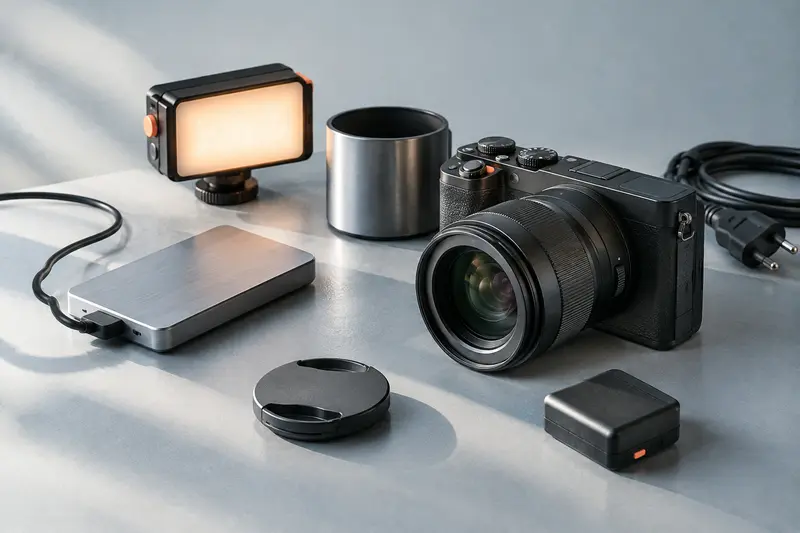
La quantité, la direction et la couleur de la lumière influencent la luminosité, les ombres et les teintes d’une photo. Comprendre ces effets aide à…

Une photo identique peut sembler plus sombre, plus froide ou plus saturée selon l’écran qui l’affiche. Avant de la retoucher, vérifiez la…

Les lumières de fête et les repas créent des scènes contrastées, difficiles à rendre fidèlement en photo. En ajustant l’exposition, la balance des…

Les pixels décrivent la matière numérique d’une image, tandis que la définition et la résolution apportent des repères différents sur ses dimensions…