Comment la lumière façonne une photo, de l’exposition aux couleurs
La quantité, la direction et la couleur de la lumière influencent la luminosité, les ombres et les teintes d’une photo. Comprendre ces effets aide à…
Une photo identique peut sembler plus sombre, plus froide ou plus saturée selon l’écran qui l’affiche. Avant de la retoucher, vérifiez la luminosité, les réglages de couleur et les conditions de visionnage.
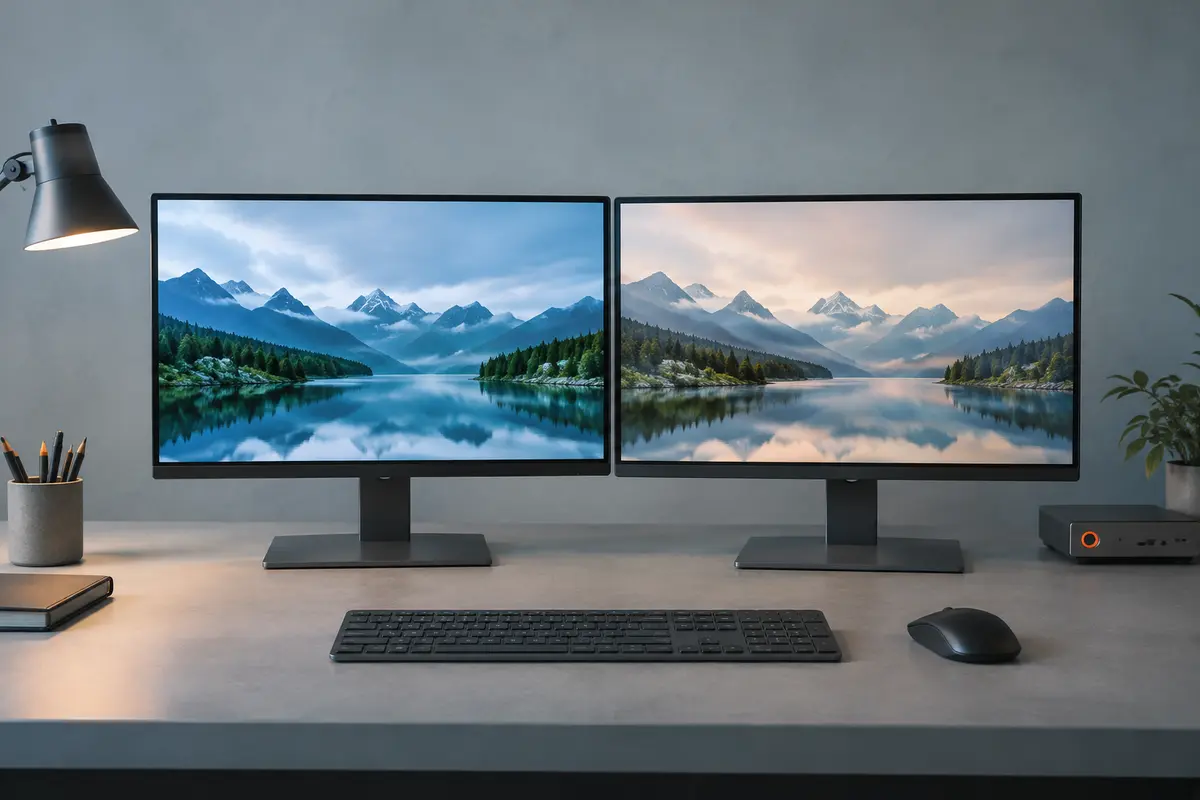
Une même photo peut paraître plus claire, plus chaude ou plus contrastée sur votre téléphone que sur un ordinateur. Lorsque vous retouchez une image ou contrôlez un fichier partagé, cette différence ne signifie pas forcément que la photo est mal exposée ou qu’elle doit être modifiée. Elle vient souvent de l’écran, de ses réglages et de la lumière autour de vous.
Pour distinguer un défaut de l’image d’un simple écart d’affichage, il faut comparer les appareils dans des conditions aussi proches que possible. Voici les principaux facteurs à vérifier et les repères qui permettent d’éviter une correction inutile.
Un écran transforme les données de l’image en lumière. Or, les écrans n’émettent pas tous la lumière de la même manière et ne reproduisent pas exactement la même gamme de couleurs. Certains font ressortir les contrastes ou les couleurs vives, tandis que d’autres donnent une impression plus douce. Le noir, le blanc et les nuances intermédiaires peuvent aussi être rendus différemment.
La luminosité maximale et le contraste influencent le rendu général. Un écran lumineux peut faire paraître les zones claires plus éclatantes et révéler des détails dans les ombres qu’un écran moins lumineux laisse difficiles à distinguer. À l’inverse, un contraste renforcé peut assombrir les zones sombres et accentuer les écarts entre les tons. Ces différences ne changent pas nécessairement le fichier photo : elles changent la façon dont vous le voyez.
La température de couleur joue également un rôle. Un écran réglé sur une teinte chaude tire davantage vers le jaune ou l’orange ; un réglage plus froid donne une dominante bleutée. Deux appareils affichant le même blanc peuvent donc produire une impression différente, ce qui modifie aussi la perception des couleurs de la photo.
La luminosité de l’écran est souvent le premier réglage à contrôler. Si elle est très forte dans une pièce sombre, l’image peut sembler éblouissante et ses zones claires paraître excessives. Dans un environnement lumineux, le même niveau peut sembler faible. Votre perception s’adapte aux conditions autour de vous : une image observée dans une pièce obscure ne donne pas la même impression que la même image près d’une fenêtre.
La lumière ambiante agit aussi sur la surface de l’écran. Les reflets peuvent masquer des détails, réduire le contraste perçu ou ajouter une dominante de couleur. Une lumière chaude dans la pièce peut notamment vous faire juger l’image plus froide qu’elle ne l’est réellement. Un écran brillant rend ces reflets particulièrement visibles, mais un écran mat n’échappe pas à l’influence de l’environnement.
La luminosité automatique peut compliquer la comparaison, car elle adapte l’écran à la lumière détectée autour de lui. Les réglages d’économie d’énergie peuvent également modifier la luminosité. Pour vérifier une photo, installez-vous dans une lumière stable, évitez les reflets directs et désactivez temporairement les ajustements automatiques si vous en avez la possibilité. Choisissez une luminosité confortable, sans chercher à pousser l’écran au maximum.
Les modes de confort visuel, les filtres de couleur et les options d’amélioration de l’image peuvent agir sur la teinte ou le contraste. Un mode nocturne réchauffe généralement les blancs ; un mode « vif » accentue la saturation. Certains appareils ajustent aussi le rendu en fonction du contenu ou de l’environnement. Si ces fonctions sont actives sur un écran et pas sur l’autre, la comparaison n’est plus équivalente.
L’application utilisée compte également. Un logiciel de retouche, un navigateur et une galerie d’images peuvent interpréter ou gérer les informations de couleur différemment. Le profil colorimétrique associé au fichier aide les logiciels compatibles à reproduire les couleurs prévues, mais tous les affichages ne le prennent pas en compte de la même manière. Une image peut donc sembler plus terne ou plus vive dans une application que dans une autre, sans que son contenu ait été retouché.
Les images à grande plage dynamique peuvent elles aussi être adaptées différemment selon les capacités de l’écran et le logiciel. Un écran qui gère ce type de contenu peut afficher des hautes lumières plus éclatantes qu’un écran classique. La version présentée sur ce dernier est alors une interprétation adaptée, et non nécessairement une copie visuelle exacte de l’autre affichage.
Avant de modifier l’image, cherchez à isoler la cause de l’écart. Comparez le même fichier, et non une version enregistrée ou transmise par une application qui aurait pu le recomprimer. Ouvrez‑le dans la même application sur les écrans concernés, si possible, puis vérifiez que les modes de couleur, la luminosité automatique et les filtres visuels ne créent pas de différence évitable.
Si l’image paraît cohérente dans ces conditions mais différente sur un autre appareil, il s’agit probablement d’un écart d’affichage. Si elle semble trop sombre, trop jaune ou trop saturée dans plusieurs environnements maîtrisés, une retouche peut se justifier. Procédez alors par ajustements mesurés et revenez régulièrement à l’image d’origine : cela évite de corriger une dominante qui venait seulement de votre écran.
Il n’existe pas de rendu identique pour tous les lecteurs, car chacun peut consulter l’image sur un écran différent, avec des réglages et une lumière ambiante propres. Le but n’est donc pas de garantir que la photo paraîtra exactement la même partout, mais de produire un fichier cohérent sur des affichages courants.
Pour cela, évitez de retoucher dans une pièce très sombre avec un écran réglé très fort, ou dans une lumière changeante qui complique l’évaluation des couleurs. Un fichier correctement associé à un profil colorimétrique courant est généralement plus prévisible dans les logiciels qui gèrent les couleurs. Enfin, vérifiez que l’image conserve des détails dans les zones claires et sombres et que les couleurs ne semblent pas excessives sur votre écran de travail.
En pratique, si le doute persiste, faites une pause dans la retouche et contrôlez les réglages d’affichage avant de toucher à l’image. Cette vérification simple aide à préserver le fichier original et à ne pas compenser par une modification permanente un écran momentanément trop lumineux, trop froid ou influencé par son environnement.
Les écrans n’ont pas tous la même luminosité ni le même contraste. Un réglage automatique, un mode d’économie d’énergie ou une pièce plus lumineuse peut aussi changer votre perception.
Pas avant d’avoir vérifié les réglages de couleur, notamment un éventuel mode de confort visuel. Comparez ensuite le même fichier dans une application fiable et sous une lumière stable.
Pas nécessairement. Les applications peuvent gérer différemment le profil colorimétrique ou les fonctions d’affichage, alors que les données de l’image restent inchangées.
Les prix indiqués sont donnés à titre indicatif ; seul le prix affiché lors de la commande fait foi.
La quantité, la direction et la couleur de la lumière influencent la luminosité, les ombres et les teintes d’une photo. Comprendre ces effets aide à…
Pour améliorer une photo sans la rendre artificielle, mieux vaut corriger les éléments qui gênent la lecture de l’image avant d’ajouter des effets.

Les lumières de fête et les repas créent des scènes contrastées, difficiles à rendre fidèlement en photo. En ajustant l’exposition, la balance des…
Les pixels décrivent la matière numérique d’une image, tandis que la définition et la résolution apportent des repères différents sur ses dimensions…